※本記事はアフィリエイト広告(プロモーション)を含みます。
「ホームページのサーバー、移しておいてくれる?」
ITに詳しい人が社内にひとりしかいない会社だと、こういう仕事がある日ふっと降ってきます。しかも、昔の制作会社や業者に丸ごと任せていて、中身を誰も把握していない……というのもよくある話です。
この記事では、業者任せになっているサーバーからエックスサーバーへ移転するときの流れを、サイトを止めずに切り替える方法と、つまずきやすいポイントを中心にまとめます。
この記事で分かることは3つです。
- 業者任せのサーバーから自分で移すときの全体の流れ
- サイトを止めずに切り替える「2段階方式」
- 移転でつまずきやすいポイントと、その対処
移転を考えるきっかけで多いのは「毎年のSSL更新」
業者のサーバーを使っていると、年に1回のSSL証明書の更新で、毎回申し込みと費用が発生することがあります。更新のたびに業者とのやりとりが必要で、うっかり期限が切れると、サイトに「保護されていません」と表示されてしまいます。
エックスサーバーなら、無料の独自SSLが自動で更新されるので、この作業そのものがなくなります。
もうひとつ、業者に任せきりだと「サーバーの中に何があるのか誰も把握していない」状態になりがちです。移転は、それを棚卸しするいい機会にもなります。
まずは「何がどこにあるか」を書き出す
最初にやるべきことは、Webサイト・ドメイン・メールがそれぞれどこにあるかの整理です。ここを曖昧にしたまま動くと、「Webを移したつもりがメールまで止まった」という事故が起きます。
たとえば、こんな構成はよくあります。
| 項目 | 移転前 | 移転後 |
|---|---|---|
| Webサイト | 業者のサーバー | エックスサーバー |
| DNS・ドメイン管理 | 業者 | しばらく業者のまま(後日移管) |
| メール | 別のサービス(Google Workspaceなど) | 変更なし |
| 問い合わせフォーム | 業者が用意した仕組み | 移転先で作り直し |
古い会社サイトだと、WordPressではなく、ホームページ作成ソフトで作った静的なHTMLサイトのことも多いです。
また、サーバーの中を見てみると、公開しているサイトはごく一部で、残りは昔のテストサイトや使われていない古いWordPressだった、ということも珍しくありません。移すのは公開中のファイルだけに絞りましょう。
手順:Aレコードだけ先に切り替える「2段階方式」
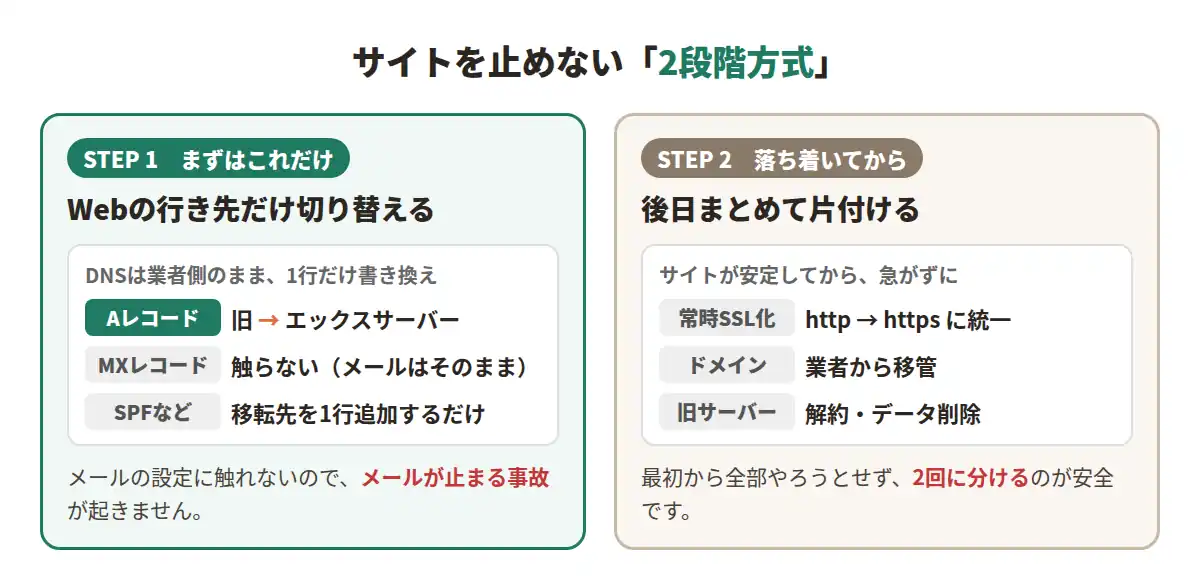
ポイントは、ドメインの移管やネームサーバーの変更を最初にやらないことです。DNSの設定は業者側に残したまま、Webサイトの行き先(Aレコード)だけをエックスサーバーに向けます。
こうすると、メールの設定(MXレコードなど)には一切触れずに済みます。Webとメールが別の場所にある場合は、この方式がいちばん安全です。
流れはこうです。
- 移す範囲を決める(Webだけ移して、メールは触らない、など)
- 旧サーバーから、公開中のファイルだけを選んでダウンロードする
- エックスサーバーにドメインを追加し、ファイルをアップロードする
- 問い合わせフォームを作り直す(業者独自のフォームは、移転先では動かないことが多い)
- 無料独自SSLを先に発行しておく(旧サーバー側でWeb認証かDNS認証を行う。旧サイトが常時SSL化されているとWeb認証が通らないので、その間だけ解除する)
- 動作確認用URLで、表示とフォーム送信をテストする
- DNSのTTL(反映待ち時間)を確認し、長ければ短くしておく
- 業者側のDNSで、Aレコードをエックスサーバーのものに書き換える
- 切り替え後、表示・SSL・フォームの受信をもう一度確認する
ここまででWebの移転は完了です。常時SSL化、ドメインの移管、旧業者の解約は、落ち着いてから後日まとめて行えば大丈夫です。
つまずきやすいポイント
1. フォームのメールが迷惑メール行きになる(SPFの入れ忘れ)
移転後によくあるのが、問い合わせフォームの通知メールが迷惑メールフォルダに入るトラブルです。
原因はSPFです。フォームのメールはエックスサーバーから送られるのに、そのドメインのSPFにエックスサーバーが書かれていないと、「なりすまし」と判定されてしまいます。
SPFにエックスサーバーを追加すれば解決します。フォームを移す前に、SPFは必ず確認しておきましょう。
2. エックスサーバーの「SPF設定」メニューには注意
エックスサーバーには「SPF設定」というメニューがありますが、これはエックスサーバー標準のSPFを設定するためのものです。Microsoft 365などの記述がすでにある場合、それが残っているかを必ず確認してください。SPFはドメインに1つしか置けないので、消えるとメールが届かなくなる恐れがあります。
SPFを直すときは、「DNSレコード設定」から手動で1行を書き換えるのが安全です。
3. 放置された古いWordPressに注意
業者任せのサーバーには、リンクはどこにもないのに、URLを打てば誰でも開ける古いWordPressが残っていることがあります。更新されていないWordPressは、乗っ取りの入口になります。
移転先には持っていかず、旧サーバー側でも削除しておくのがおすすめです。
4. アクセスログの保存設定を確認する
エックスサーバーのアクセスログは、保存期間の設定を確認しておかないと、あとで調べたいときにログが残っていないことがあります。
サーバーパネルから保存期間を設定しておくと安心です。問い合わせフォーム側でも、送信日時や送信元を記録しておくと、迷惑な送信があったときに調べやすくなります。
どのサーバーを選ぶか:迷ったらエックスサーバー
これから移転先を選ぶなら、目的に合わせてこう使い分けるのがおすすめです。
| こんな人 | おすすめ | ひとこと |
|---|---|---|
| 個人ブログや小さな会社サイト | エックスサーバー | 迷ったらこれ |
| 会社として新規に契約したい | XServerビジネス | 同じ会社の法人向けサービス |
| 費用を抑えて始めたい | シンレンタルサーバー | 同じ会社のコスパ寄りサービス |
エックスサーバーの良いところは、無料独自SSLが自動更新されること、DNSを自分で細かく編集できること、アクセスログが取れることの3つです。毎年のSSL更新から解放されるだけでも、移す価値は十分あります。
▶ エックスサーバー


まとめ:移転前にこれだけは確認
業者任せのサーバーからの移転は、Webとメールを切り分けて、Aレコードだけ先に動かせば怖くありません。最後に、移転前に確認したいチェックリストを置いておきます。
- Web・DNS・メール・フォームがそれぞれどこにあるか書き出した
- 公開中のファイルと、不要なテストサイトを分けた
- 問い合わせフォームを移転先で動く形に作り直した
- SPFに移転先サーバーを追加した(「DNSレコード設定」から手動で)
- 無料独自SSLを切り替え前に発行した
- 動作確認URLでフォーム送信まで試した
- TTLを確認した
- アクセスログの保存期間を設定した
- 放置WordPressを旧サーバーから削除した
社内のIT担当がひとりで頑張っている方の参考になればうれしいです。