こんにちは、はるひなパパです。
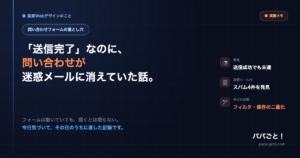
「お問い合わせフォームから送信したのに、メールが届かない…」WordPressでブログやホームページを運営していると、一度はぶつかるトラブルです。
実はこのトラブル、原因の多くは難しい話ではありません。この記事では、専門知識がなくても確認できる3つのポイントを、確認する順番どおりにまとめました。
結論:この順番で確認すればだいたい見つかる
- 迷惑メールフォルダに入っていないか
- フォームの「送信先メールアドレス」が正しいか
- WordPressのメール送信方法(SMTP)が設定されているか
確認① 迷惑メールフォルダに入っていないか
いちばん多い原因がこれです。WordPressから送られるメールは、ふつうのメールソフトから送るメールと仕組みが違うため、GmailやOutlookから「怪しいメール」と判定されやすいんです。
- 受信側の「迷惑メール」「プロモーション」フォルダを確認する
- 見つかったら「迷惑メールではない」を押して、次回から受信トレイに届くようにする
ただし「迷惑メール判定されやすい状態」自体は変わっていないので、確認③もあわせてやっておくのがおすすめです。
確認② 送信先メールアドレスが正しいか
次に多いのが、フォームの設定に書かれている送信先が古い・間違っているケースです。制作会社に作ってもらったまま送信先が制作会社のアドレスになっていた、担当者が変わったのに前の人のアドレスのままだった、1文字タイプミスしていた…というのは、本当によくある話です。
Contact Form 7の場合:
- 管理画面の「お問い合わせ」→ 該当フォームの「編集」
- 「メール」タブを開く
- 「送信先」に書かれたアドレスを確認する
ついでに「設定」→「一般」の「管理者メールアドレス」も見ておきましょう。
確認③ メールの送り方(SMTP)が設定されているか
WordPressは初期状態だと、サーバーから簡易的な方法でメールを送ります。この方法だと送信元の正しさを証明できないため、受け取る側で弾かれたり、迷惑メールに入れられたりします。対策は、SMTPという「正式なルート」で送るように設定すること。プラグインを使えばコードは不要です。
- よく使われるプラグイン:WP Mail SMTP、Post SMTP
- 必要なもの:送信に使うメールアドレスとパスワード、SMTPサーバー名・ポート番号(レンタルサーバーのマニュアルに載っています)
設定後は、プラグインの「テストメール送信」で届くか確認しましょう。独自ドメインのメールなら、サーバー側の「SPF」「DKIM」設定も確認すると、さらに届きやすくなります。
それでもダメなときは
- サーバー移転やドメイン変更の直後なら、DNSの切り替えが終わっていない可能性があります(数時間〜1日待つと直ることも)
- 急に全部のメールが届かなくなったら、サーバー側の障害やメール容量の上限を確認
まとめ
迷惑メールフォルダ → 送信先アドレス → SMTP設定 の順で確認すれば、ほとんどのケースは解決します。お問い合わせが届かないのは、お客さんを取りこぼしているのと同じこと。気づいたときに、ぜひ一度チェックしてみてください。
サーバーの引っ越しを考えている方はこちらもどうぞ:業者任せのサーバーをエックスサーバーへ移転する手順|サイトを止めない「2段階方式」と落とし穴
サーバー選びから見直したい方は、こちらで2つのプランを比べています:エックスサーバーとXServer for WordPressの違い